Acht Übungen aus deinem Material
Jede Übung entsteht aus deinen Folien und Notizen und hängt an deinen Lernzielen. Echte Screenshots aus der Learngine-App.
Mehr dazu: Wie mache ich aus PDFs und Vorlesungsaufnahmen Lernmaterial mit KI?
Bilder
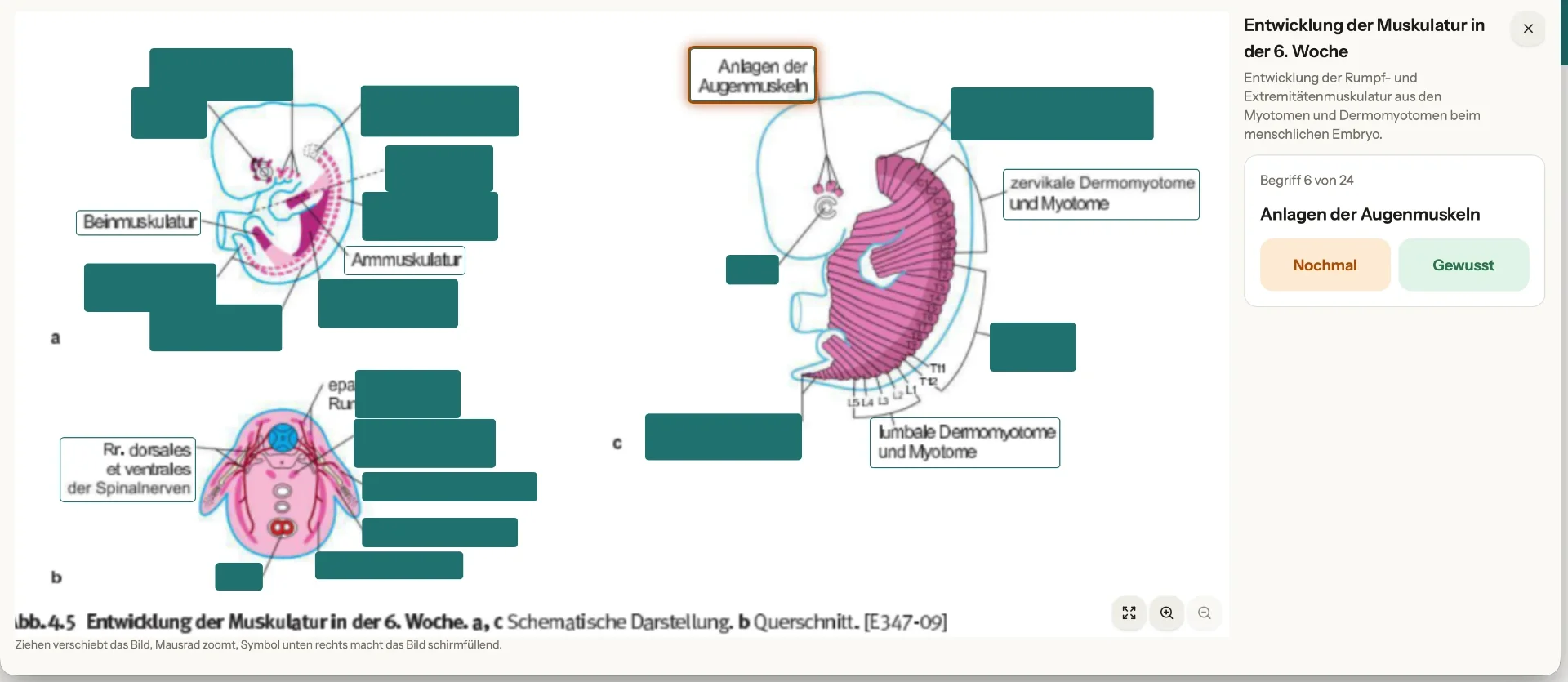
Die Beschriftungen auf den Abbildungen aus deinem Material werden verdeckt – du benennst sie selbst, Feld für Feld. Auf dem Handy genauso wie am großen Bildschirm.
Schaubilder benennen · aus dem KopfMehr dazu: Visuell lernen mit Bildern und Fachbegriffen: was im Studium wirklich wirkt
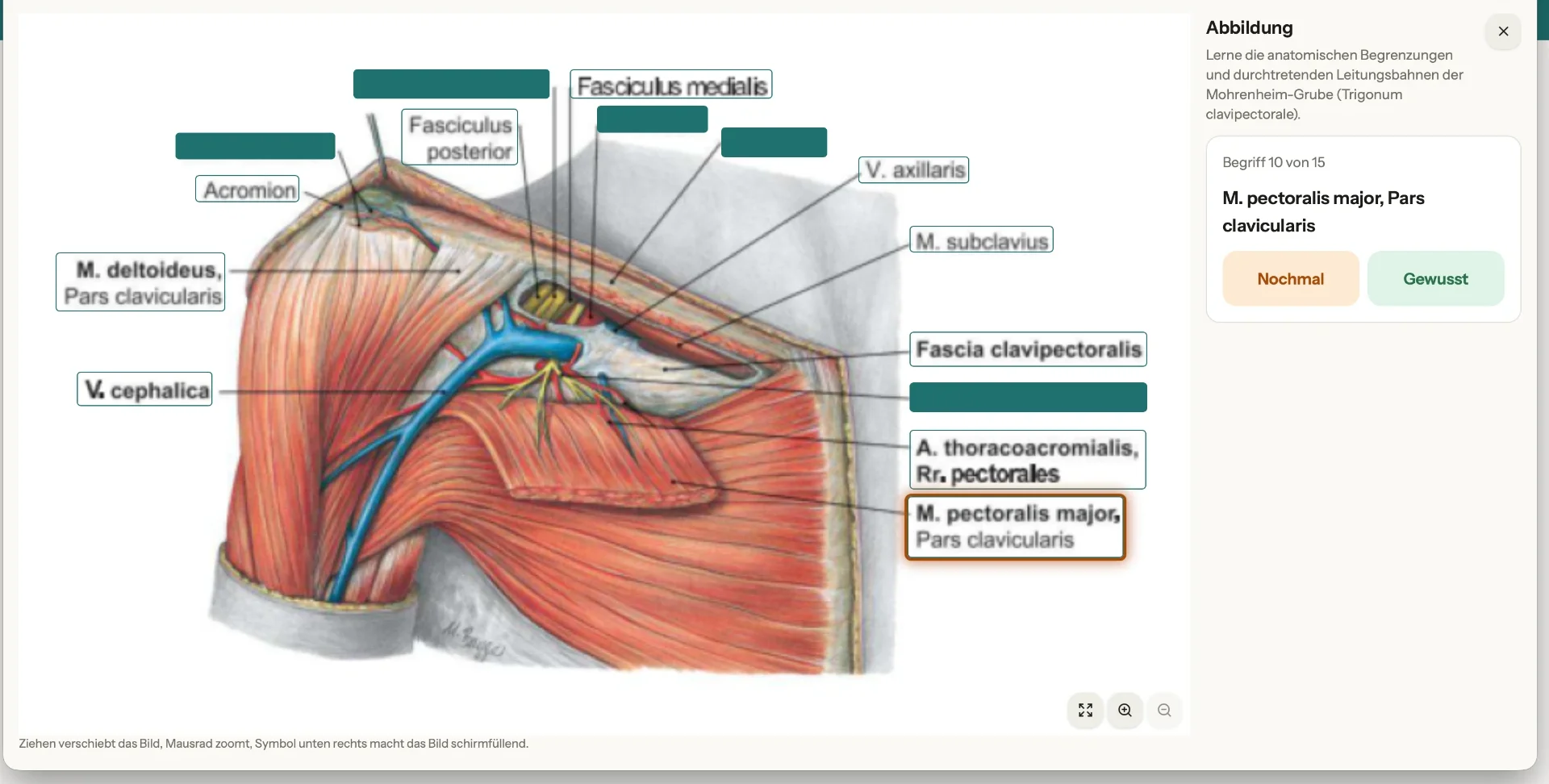
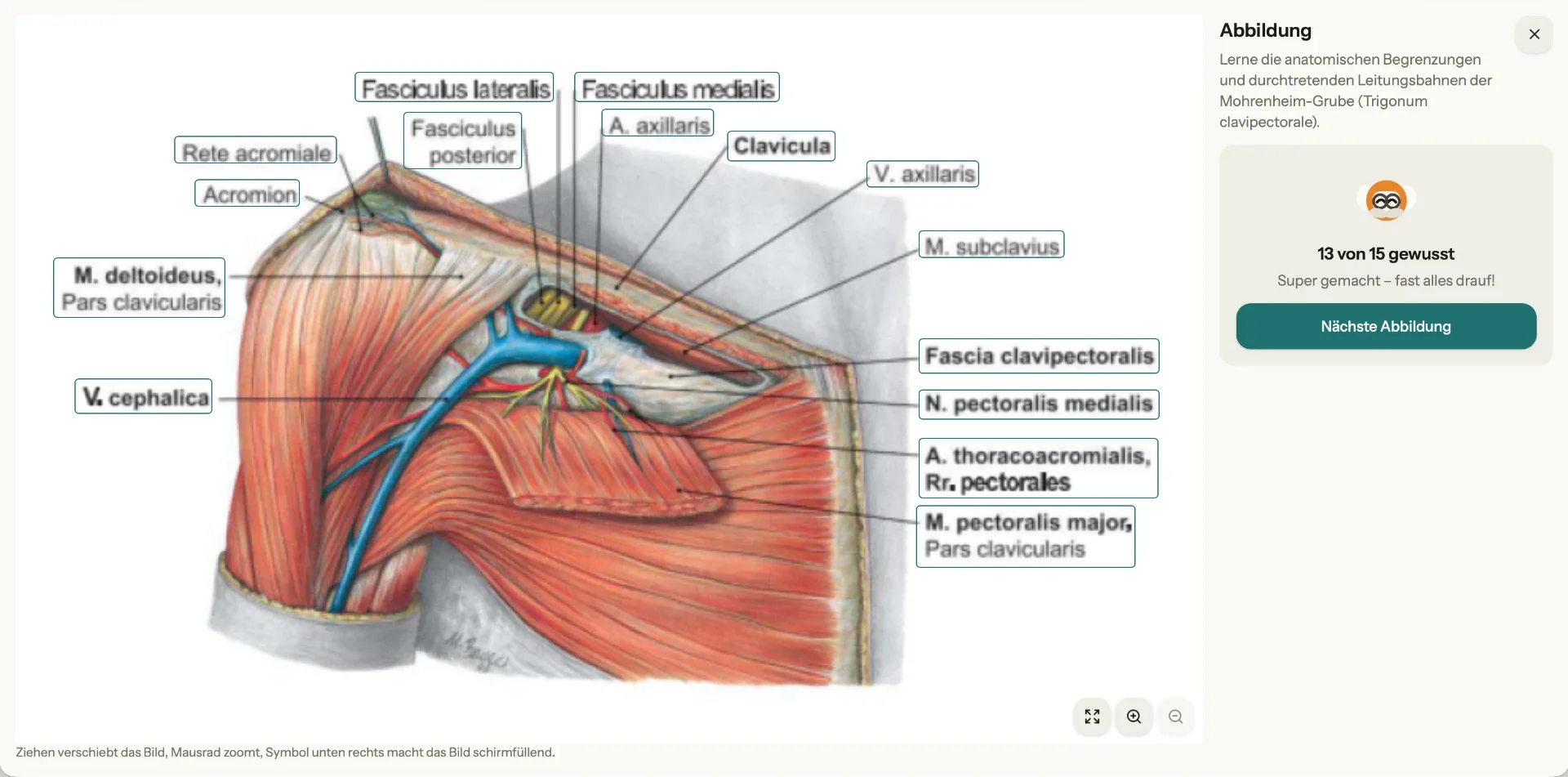
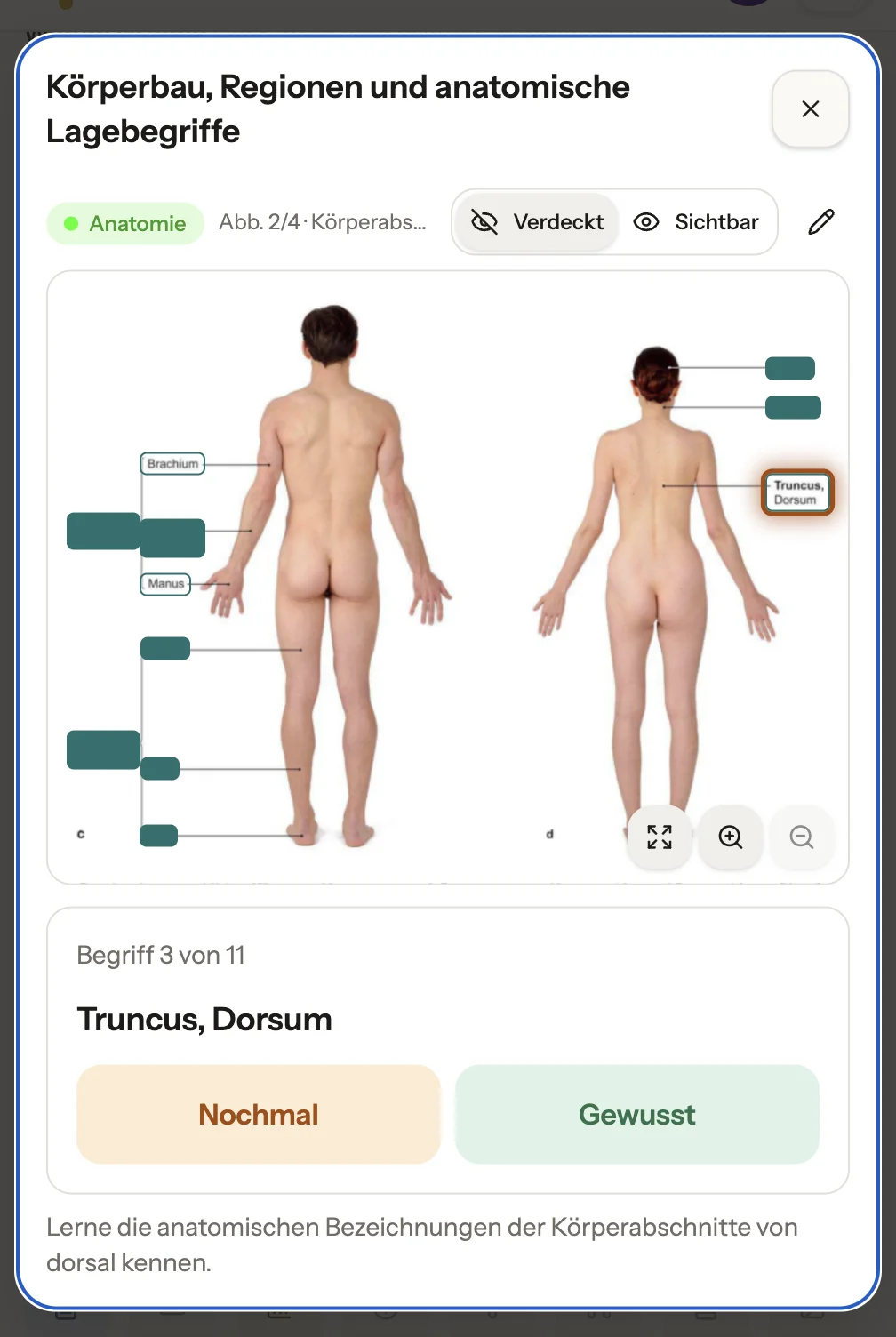
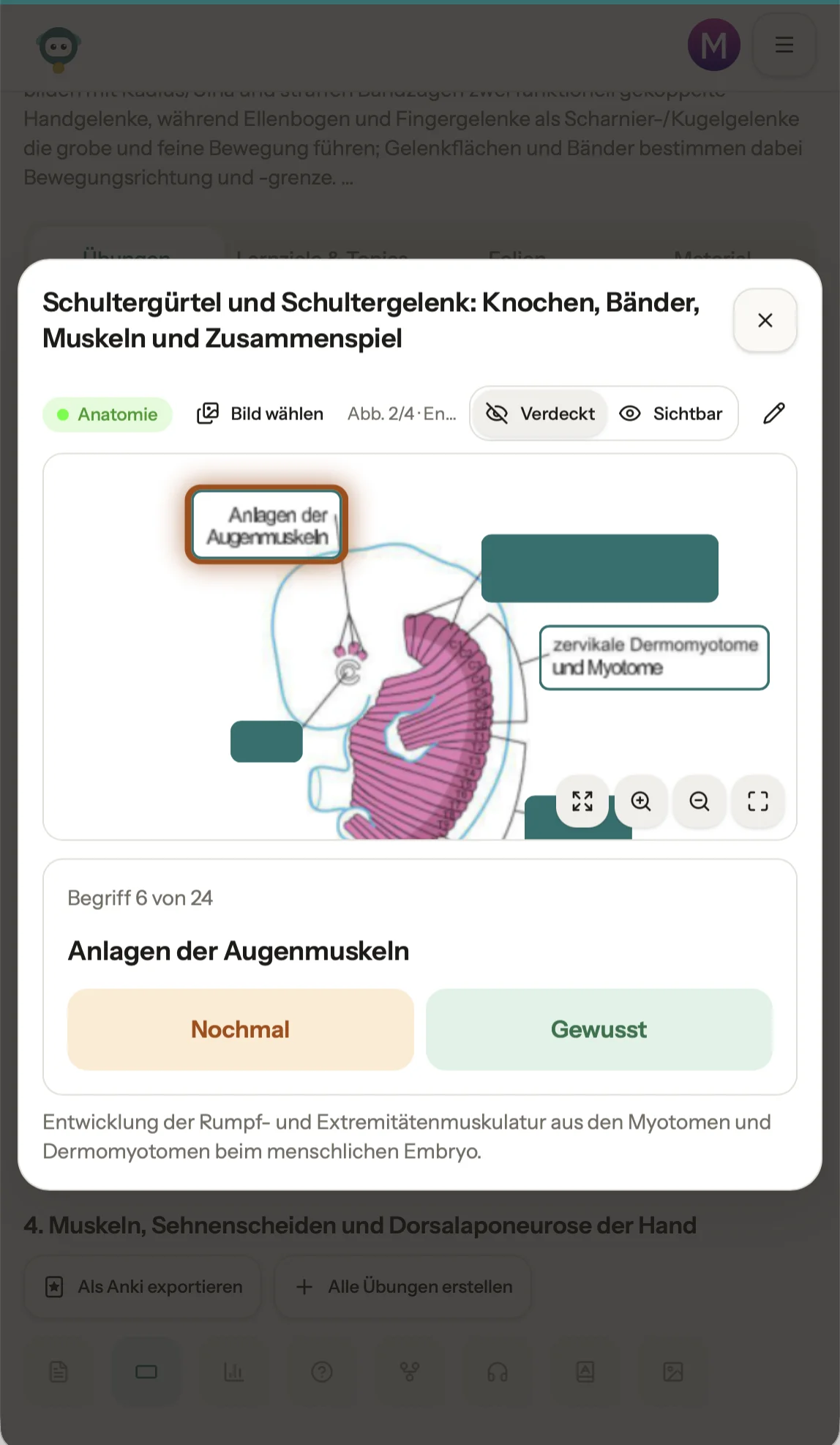
Verdeckt oder sichtbar
Die Beschriftungen deiner Abbildung sind verdeckt. Ein Klick auf „Sichtbar“ zeigt alle, „Verdeckt“ blendet sie wieder aus.
Begriff für Begriff
Learngine markiert ein Feld nach dem anderen („Begriff 6 von 24“). Du sagst „Gewusst“ oder „Nochmal“ – am Ende siehst du, wie viele du gewusst hast.
Zoom und Vollbild
Ziehen verschiebt das Bild, Mausrad zoomt, ein Symbol macht das Bild schirmfüllend – vom Handy bis zum großen Bildschirm.
Mehrere Abbildungen pro Thema
Zu jedem Thema gibt es mehrere Abbildungen („Abb. 2/4“). „Bild wählen“ springt direkt zur gewünschten.
Selbst anpassen
Mit dem Stift bearbeitest du die Felder deiner Abbildung.
Als Anki exportieren
Die Übungen eines Themas exportierst du mit einem Klick nach Anki.
Karten
Frage, Antwort, Lückentext, auch mit Bild. Mit deinen eigenen Merkhilfen als Frage – und Spaced Repetition, das du nicht verwalten musst.
10 Min · Bahn, WartezeitMehr dazu: Karteikarten aus Vorlesungsfolien erstellen: Schritt für Schritt, mit und ohne KI
Erst aus dem Kopf
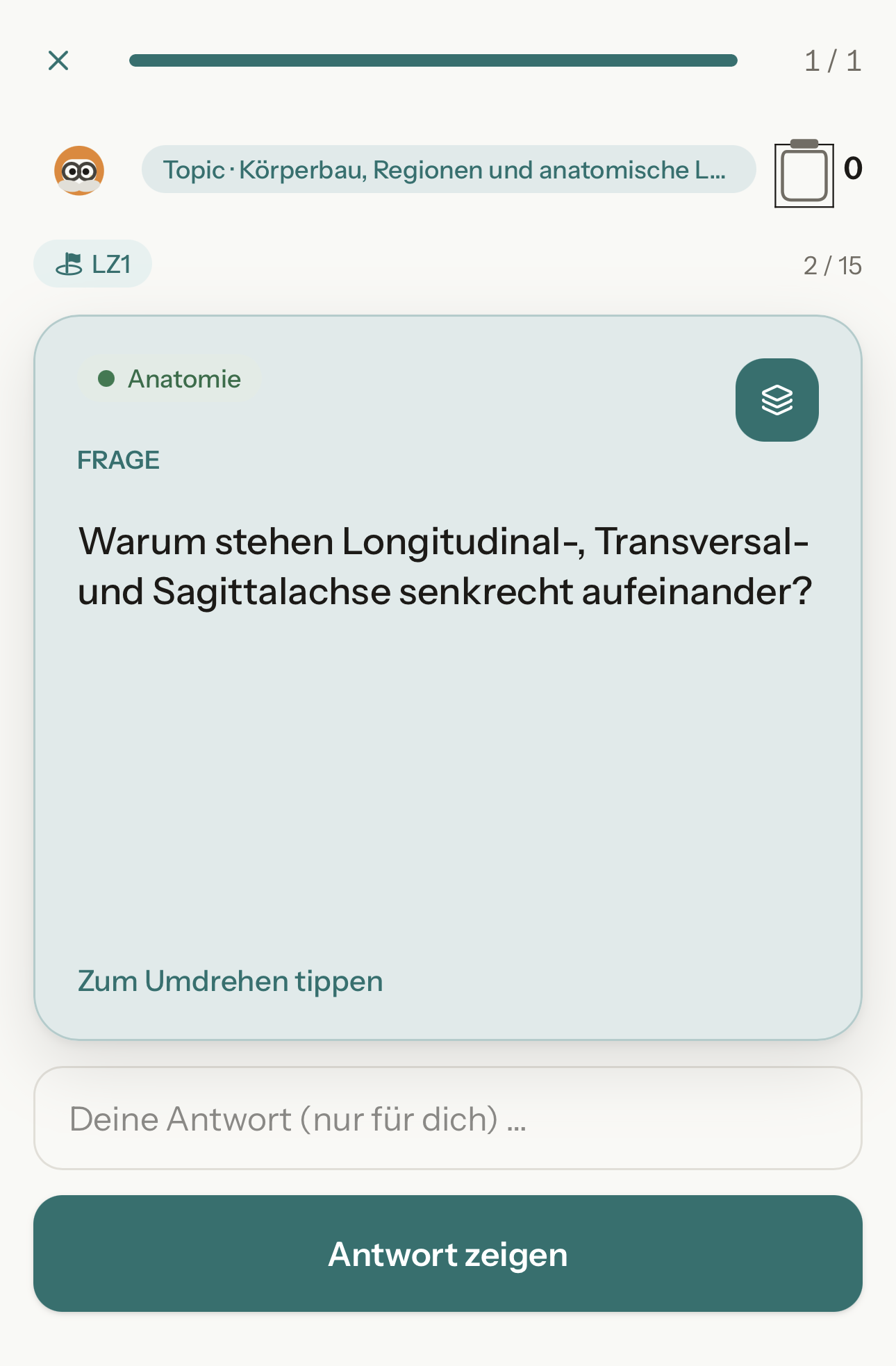
Du siehst zuerst die Frage. Im Feld „Deine Antwort (nur für dich)“ kannst du deine eigene Antwort festhalten, bevor du die Lösung aufdeckst.
Antwort aufdecken
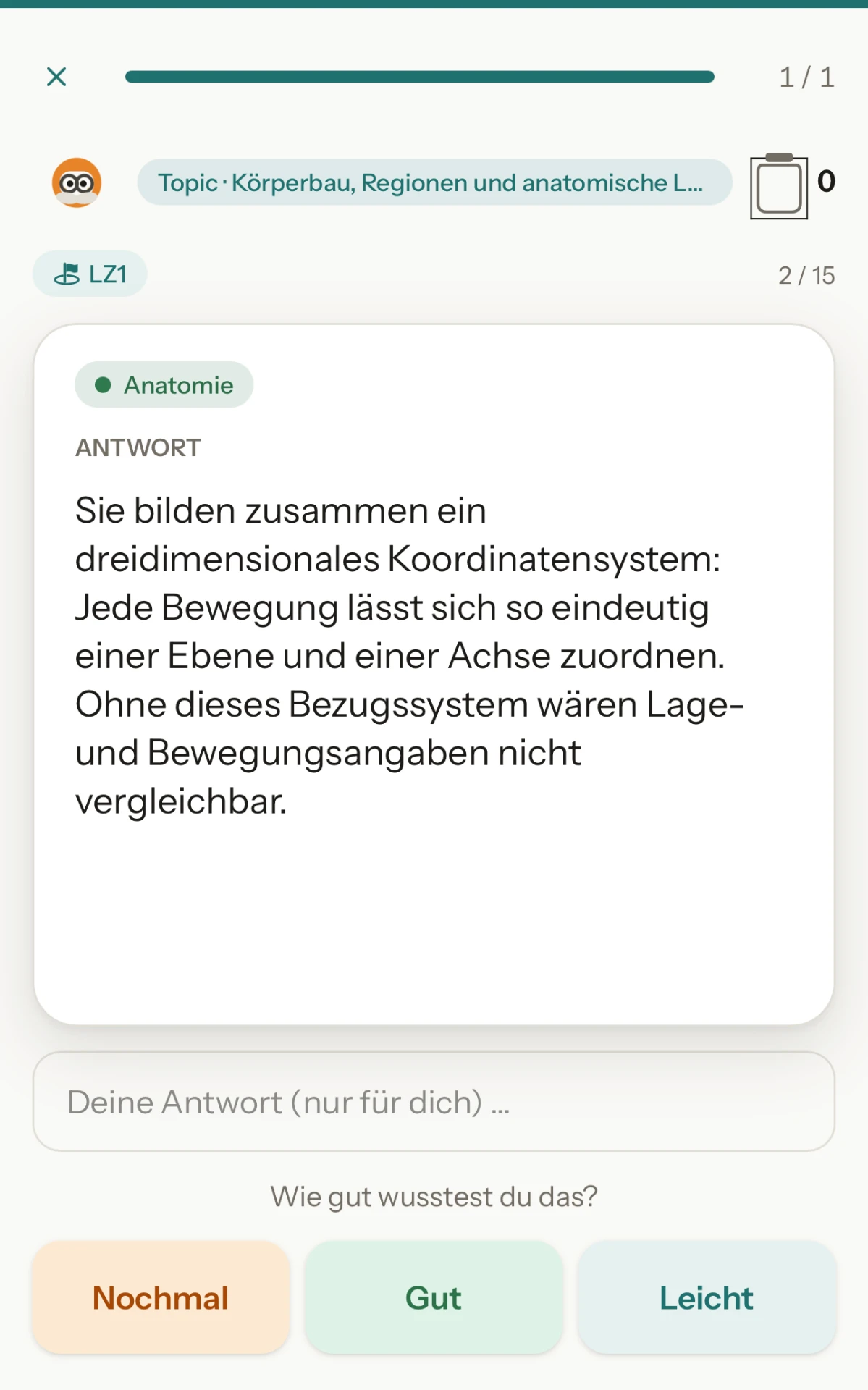
Tippe auf die Karte oder auf „Antwort zeigen“. Dann vergleichst du deine Antwort mit der Erklärung auf der Rückseite.
Selbst einschätzen
Wie gut wusstest du das? Mit „Nochmal“, „Gut“ oder „Leicht“ schätzt du deine Antwort ein.
Topic und Lernziel im Blick
Über der Karte stehen das Topic, das Lernziel und deine Position im Kartensatz. Im Beispiel: Karte 2 von 15 zur Anatomie.
Quiz
Prüfungsformat mit Erklärung zu jeder Antwort. Falsch ist nie rot – es ist der Moment, in dem Coachi erklärt.
15 Min · SchreibtischPodcast
Zwei Stimmen, ein Topic, zehn Minuten. Hook, Mechanismus, Klinik, Recap. Offline verfügbar – für Sport, Kochen, Heimweg.
10 Min · nebenbei
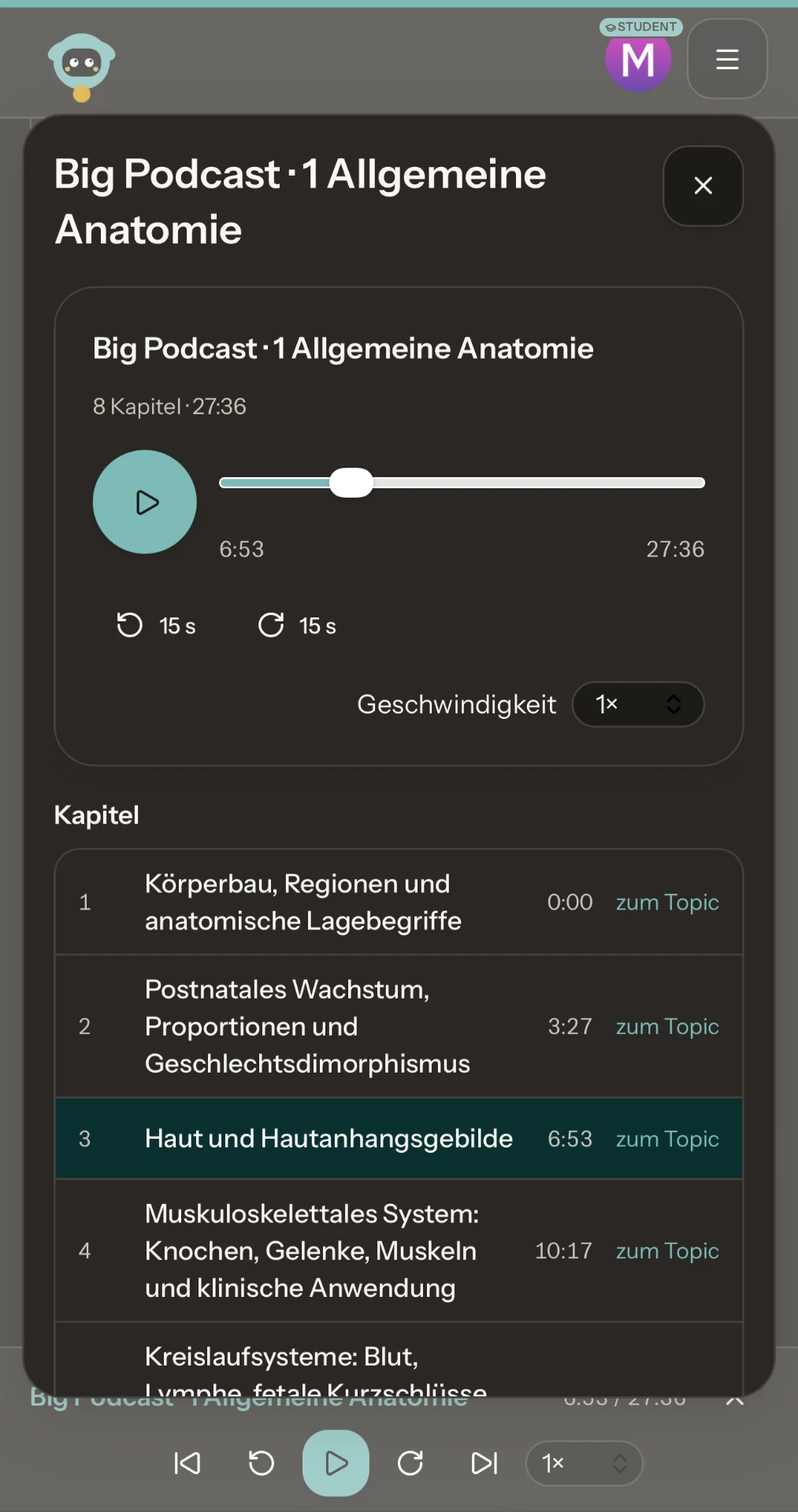
Kapitel direkt auswählen
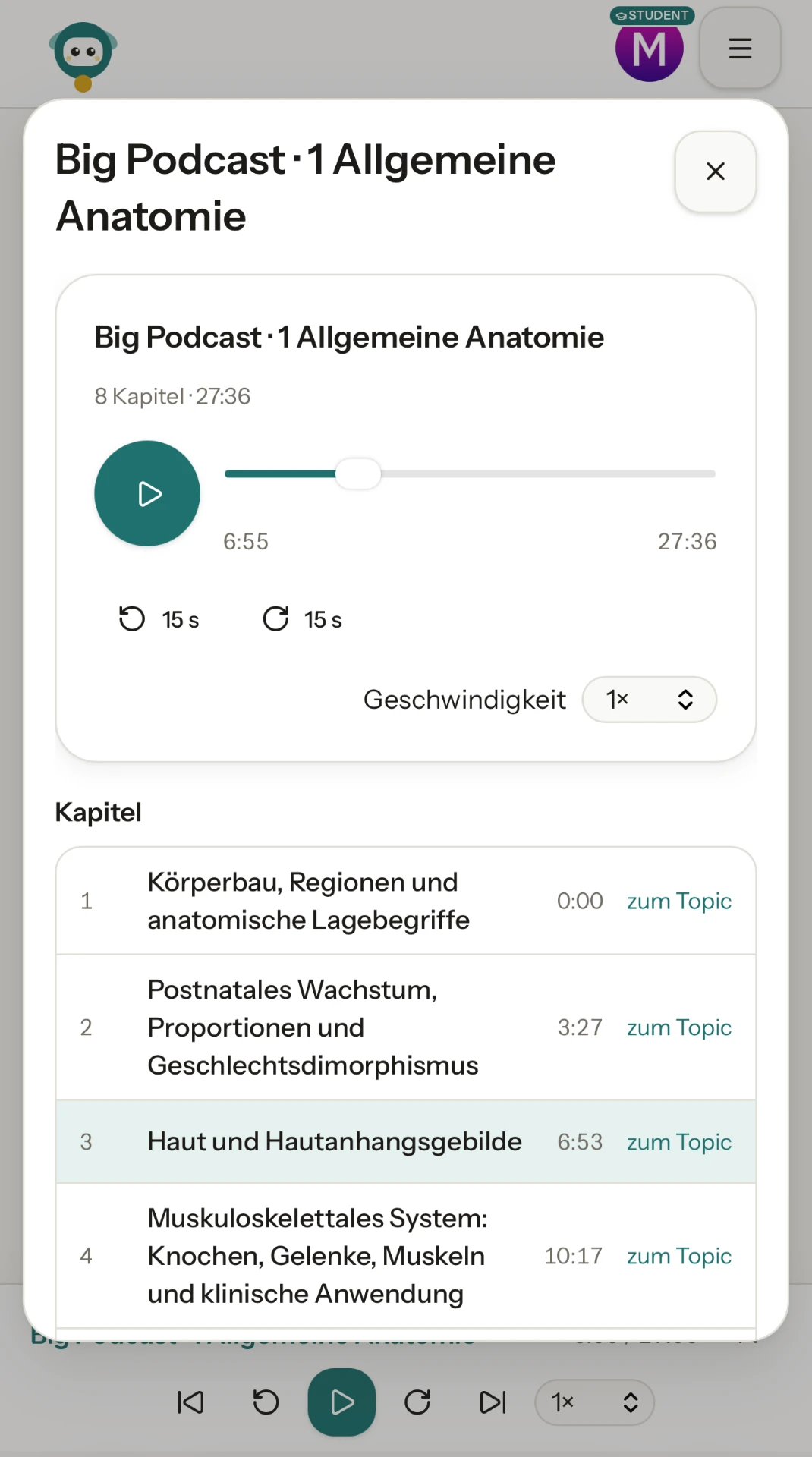
Die Kapitelübersicht zeigt dir die Themen und ihre Startzeiten. Im Beispiel: acht Kapitel zur Allgemeinen Anatomie.
In deinem Tempo hören
Pause, Wiedergabegeschwindigkeit und 15 Sekunden vor oder zurück – direkt im Player.
Vom Kapitel zum Topic
Neben jedem Kapitel führt dich „zum Topic“ zum zugehörigen Thema.
Abstract
150 Wörter, Kernsatz zuerst. Das Topic in zwei Minuten, mit Lernziel-Bezug. Perfekt vor dem Schlafen.
5 Min · abendsDiagramme
Diagramme aus dem Skript und die Schaubilder deiner Folien – beschriftet, mit Quelle, zum Durchblättern.
5 Min · Wiederholung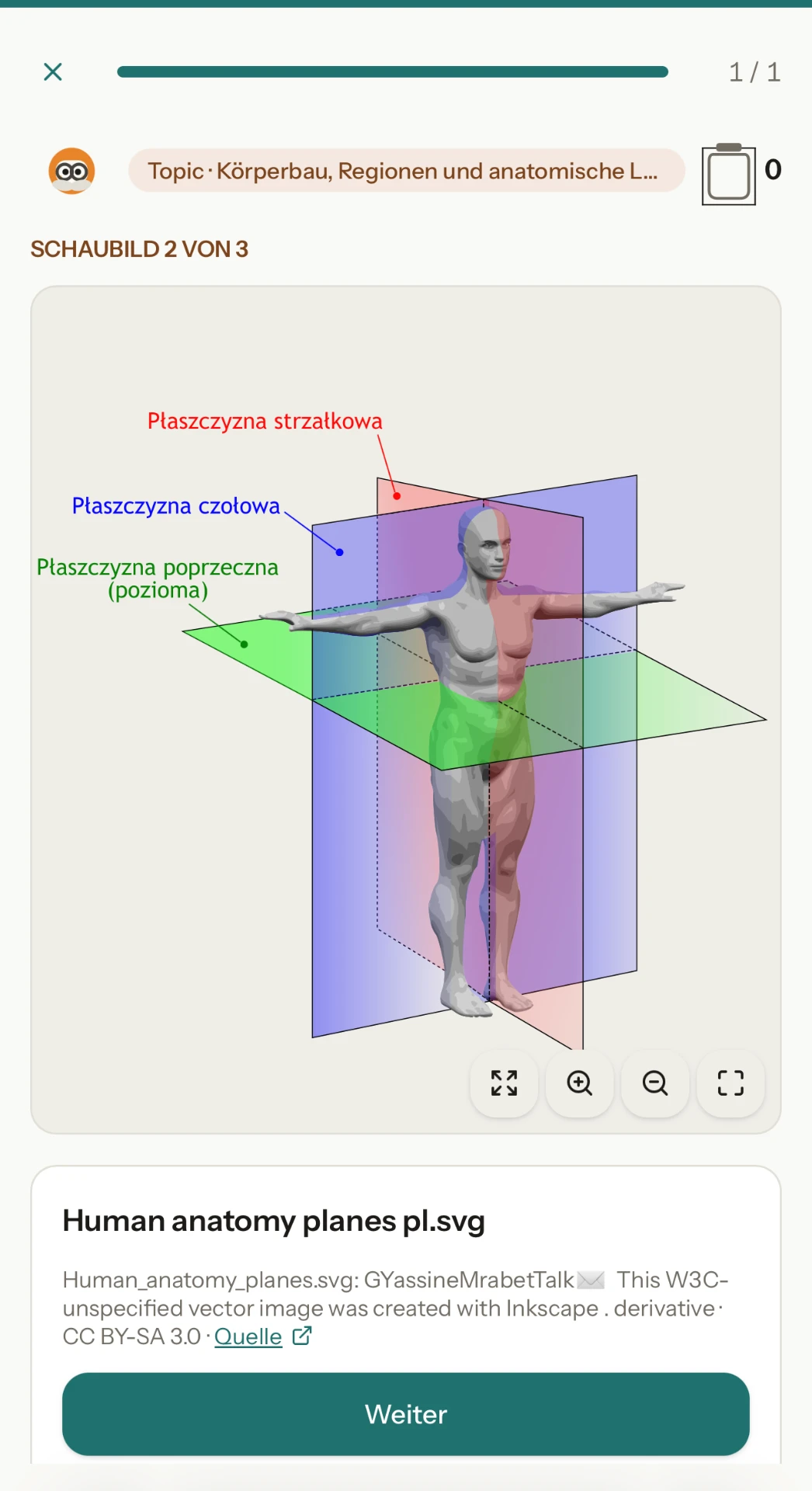
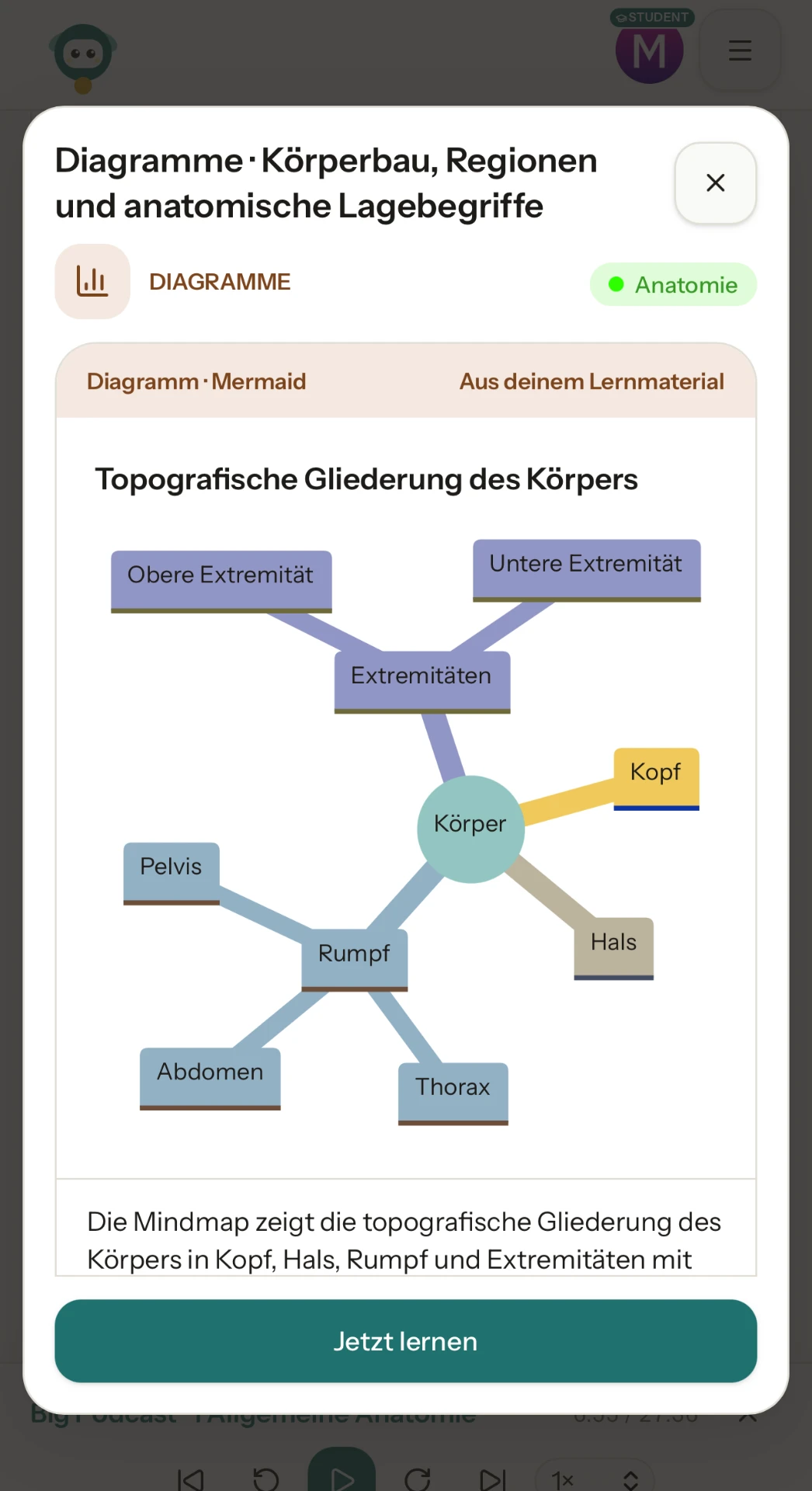
Aus deinem Lernmaterial
Das Diagramm ordnet die Inhalte deines Topics. Im Beispiel siehst du die Gliederung des Körpers in Kopf, Hals, Rumpf und Extremitäten.
Schaubilder durchblättern
Du siehst, welches Schaubild du gerade anschaust – hier „Schaubild 2 von 3“. Mit „Weiter“ gehst du zum nächsten.
Zoom und Vollbild
Mit den Symbolen am Bild vergrößerst oder verkleinerst du die Ansicht und öffnest das Schaubild im Vollbild.
Quelle direkt am Bild
Unter dem Schaubild stehen Titel, Urheber- und Lizenzangaben. Der Link „Quelle“ führt zum Original.
Concept-Map
Die Zusammenhänge als Karte – mit Lücken, die du selbst füllst. Für die Deep Session, wenn du 40 Minuten hast.
25 Min · Deep SessionFachbegriffe
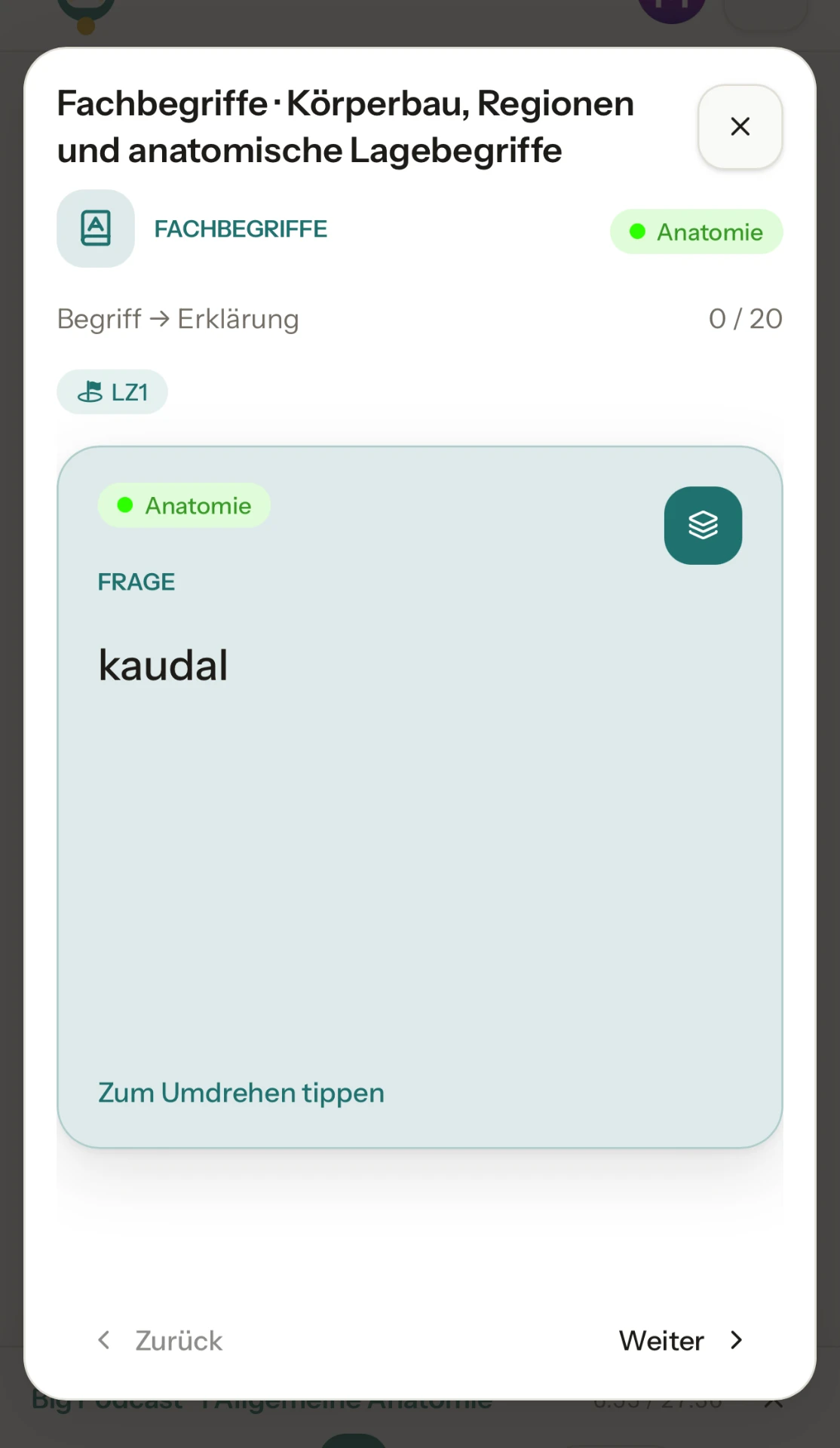
Die Fachbegriffe aus deinem Material gezielt üben – in zwei Richtungen: Begriff ansehen und Erklärung geben, oder Erklärung lesen und den Begriff finden.
Beide Richtungen · Begriff ⇄ ErklärungMehr dazu: Visuell lernen mit Bildern und Fachbegriffen: was im Studium wirklich wirkt
Zwei Richtungen
Über der Karte steht die Richtung. Im Beispiel „Begriff → Erklärung“: Du siehst den Begriff und erklärst ihn. Andersherum liest du die Erklärung und findest den Begriff.
Zum Umdrehen tippen
Ein Tipp auf die Karte zeigt die andere Seite. So prüfst du dich selbst, bevor du weitergehst.
Lernziel im Blick
Das Lernziel steht direkt über der Karte – im Beispiel „LZ1“. So weißt du immer, wozu der Begriff gehört.
Fortschritt und Topic
Oben rechts siehst du, wie weit du bist – hier „0 / 20“. Das Topic, hier „Anatomie“, steht direkt daneben.
Selbst ausprobieren
Hier geht's zur Registrierung – lade dein Material hoch und starte mit deinen eigenen Übungen.
Jetzt registrierenBesser lernen, mit Methode
Hier geht's zum Wissen: Tipps und Anleitungen rund ums Lernen in Studium und Schule.
Zum Wissen